TD 04 - Docker-compose
Vous avez maintenant acquis les bases de Docker et appris à écrire des Dockerfile pour créer et exécuter des conteneurs. Cette série d'exercices va vous permettre d'aller plus loin en explorant des concepts essentiels pour le déploiement et l'orchestration d'applications conteneurisées.
Vous commencerez par approfondir le comportement des conteneurs
avec la différence entre ENTRYPOINT et CMD, puis vous verrez comment
optimiser vos images Docker grâce au fichier .dockerignore.
Une fois ces bases maîtrisées, vous aborderez Docker Compose, un outil permettant de gérer plusieurs conteneurs. Vous créerez des configurations docker-compose.yml pour orchestrer une application Spring avec une base de données MySQL.
Objectifs
À l'issue de ce TD, vous serez capable de :
- Comprendre les mécanismes avancés de Docker.
- Optimiser les images et les conteneurs.
- Orchestrer des applications avec Docker Compose.
- Connaissance de base en Spring Boot et des commandes shell.
- Un environnement de travail prêt avec Git, Java (JDK 17 minimum), un IDE (VS Codium) et Docker.
- Connaissance de base de Docker ses images et ses conteneurs.
Docker
Dans cette section, vous allez approfondir certaines notions essentielles qui n'ont pas encore été abordées concernant Docker.
ENTRYPOINT ou CMD
Etape 1 : Valeurs héritées
Lorsque vous utilisez des Dockerfiles, vous constatez
que deux instructions assez proches sont utilisées pour
demander d'exécutez une action au démarrage du conteneur :
CMD et ENTRYPOINT.
Afin d'y voir plus clair dans la distinction entre ces deux directives, créez un Dockerfile à partir d'une image alpine.
FROM alpine:latest
Ensuite créez l'image associée à ce Dockerfile via la commande :
docker build -t test-no-entrypoint-no-cmd .
Si vous souhaitez appeler le fichier autrement
que Dockerfile, le flag -f est disponible :
docker build -f <NOM_DOCKERFILE> -t test-no-entrypoint-no-cmd .
Enfin démarrez un conteneur basé sur cette image via la commande :
docker run test-no-entrypoint-no-cmd
Le conteneur démarre et aucune action ne semble avoir été exécutée. Inspectez la configuration de l'image et cherchez la valeur de la directive CMD de ce conteneur dans le résultat de la commande :
docker inspect test-no-entrypoint-no-cmd
Vous devez constater via cette inspection que la valeur de la directive CMD est /bin/sh.
Ce qui signifie que la commande docker run :
- effectue la création du conteneur à partir de alpine.
- effectue l'execution de la commande
/bin/shdans alpine. - arrête le conteneur dès que la commande
/bin/shs'arrête.
Avant de passer à la suite, effacez ce conteneur de test.
Lorsque vous démarrez des conteneurs temporaires, vous pouvez les effacer automatiquement après leur exécution en utilisant le flag --rm comme ci-dessous.
docker run --rm test-no-entrypoint-no-cmd
Etape 2 : CMD personnalisé
Modifiez votre Dockerfile et créez une image écrasant la directive CMD :
FROM alpine:latest

CMD ["echo", "Hello, World!"]
Construisez l'image test-no-entrypoint-cmdet démarrez
un conteneur pour tester cette image.
La commande docker run :
- effectue la création du conteneur à partir de alpine.
- effectue l'execution de la commande
/bin/echo "Hello, World!"dans alpine. - arrête le conteneur dès que la commande
/bin/echos'arrête.
Si vous essayez de démarrer le même conteneur en passant un argument comme dans la commande suivante, une erreur apparait.
docker run --rm test-no-entrypoint-cmd "Bonjour tout le monde"
Il semble impossible de pouvoir passer un argument à docker run avec cette image.
Etape 3 : ENTRYPOINT et les paramètres
Effacez votre conteneur et modifiez votre Dockerfile pour ajouter la directive ENTRYPOINT ajoutant la possibilité de gérer des arguments.
FROM alpine:latest

ENTRYPOINT ["echo"]

CMD ["Hello, World!"]
Construisez l'image test-entrypoint-cmd et démarrez
un conteneur pour tester cette image.
Vous constatez que "Hello, World!" s'affiche dans
le terminal.
Si vous essayez à nouveau de passer un argument, vous constaterez que la valeur donnée à la directive CMD a été écrasée.
ENTRYPOINT est utilisé pour définir un programme
principal qui s'exécutera toujours, même si des
arguments sont passés.
CMD définit des arguments par défaut pour ENTRYPOINT
mais peut être remplacé si des arguments sont fournis à la
commande docker run.
Un tableau récapitulatif est disponible sur la documentation des directives de docker.
Optimiser la taille des images Docker
Vous avez vu comment ENTRYPOINT et CMD influencent le comportement
d'un conteneur au démarrage. Cependant, lorsqu'on construit une image
Docker, il est essentiel de ne pas inclure des fichiers inutiles pour
optimiser la taille et la sécurité. C'est là qu'intervient .dockerignore,
qui vous permet de contrôler ce que Docker copie dans l'image. Ce fichier fonctionne comme un .gitignore.
Pour l'utiliser il suffit de créer au même niveau que le fichier Dockerfile, le fichier .dockerignore.
Ce fichier est à adapter suivant les projets. On peut
à titre d'exemple imaginer la version ci-dessous pour
un projet développé en python :
# Ignorer les fichiers de configuration sensibles
# contenant des mots de passes ou des clés API
.env

# Environnement virtuel
venv/

# Ignorer les fichiers temporaires et inutiles

## Fichiers de logs (ex: `server.log`)
*.log
## Fichiers compilés en bytecode Python
*.pyc
## Fichier caché généré automatiquement par macOS
.DS_Store

# Ignorer les fichiers liés à Git
## Dossier contenant l'historique Git
.git/
## Fichier de configuration Git
.gitignore
La commande docker build exclura les fichiers et dossiers mentionnés dans le .dockerignore.
Dans une application Spring-boot le fichier application.properties peut
contenir des données sensibles tel que le mot de passe
de la base de données. Excluez ce fichier de l'image construite à
partir de l'application demo-no-db créée
dans le td précédent.
Comment allez-vous vérifier que ce fichier est bien absent des conteneurs générés à partir de cette image ?
- Utilisez une image de base légère (
FROM ... -alpine). - Utilisez un
.dockerignore. - Minimisez le nombre de couches (
RUNen une seule commande). - Utilisez le principe du multi-stage builds.
- Nettoyez les dépendances temporaires.
- Évitez d'installer des outils inutiles.
Docker compose
Gérer plusieurs conteneurs manuellement peut vite devenir complexe. Docker Compose simplifie cette gestion en permettant de définir et d'orchestrer plusieurs services dans un simple fichier YAML.
Manipulation de YAML
Avant de pouvoir tirer pleinement parti de Docker Compose, il est essentiel de maîtriser
la syntaxe des fichiers YAML.
Une bonne compréhension de YAML vous permettra de structurer correctement vos fichiers
docker-compose.yml et d'éviter les erreurs courantes.
Le YAML est un format de données utilisé pour stocker et échanger des informations structurées.
Les données sont représentées sous forme de paires
clé: valeur. Ce format utilise uniquement les espaces pour l'indentation.
# Configuration de l'application
application:
  name: "Gestionnaire de tâches"
  version: "1.0.0"
  debug: true

# Liste des utilisateurs
users:
  - name: "Alice"
    role: "admin"
    email: "alice@example.com"
  - name: "Bob"
    role: "user"
    email: "bob@example.com"

# Paramètres de la base de données
database:
  host: "localhost"
  port: 5432
  username: "admin"
  password: "secret"
Trouvez les erreurs dans les fichiers YAML proposés ci-dessous.
Pour vous aider vous pouvez vérifier que le fichier respecte
le format via l'outil en ligne yamllint.com.
Vous pouvez aussi utiliser l'extension YAML de Code.
Exemple 1
database:
    host: localhost
  port: 5432
Exemple 2
users:
  - name: Alice
    role: admin
    email: alice@example.com
  - name: Bob
     role: user
Exemple 3
description: This is a test: with a colon
Exemple 4
message: This is a test # with a comment character
Docker network
Dans cette section vous allez créer les conteneurs permettant d'utiliser l'application Spring Boot demo avec une base de données MySql.
Commencez par écrire le Dockerfile permettant de
lancer l'application Spring Boot demo via la
commande suivante
docker run --rm \
  --name spring-boot-app \
  -p 8080:8080 \
  -e SPRING_DATASOURCE_URL=jdbc:h2:mem:testdb \
  -e SPRING_DATASOURCE_USERNAME=sa \
  -e SPRING_DATASOURCE_PASSWORD= \
  -e SPRING_JPA_DEFER_DATASOURCE_INITIALIZATION=true \
  g12345/spring-demo
g12345 doit être adapté à votre matricule.
Une fois l'exercice terminé, vous pouvez utiliser l'image avec la base de données embarquée H2 mais en changeant la valeur des variables d'environnements vous pourrez l'utiliser aussi avec une base de données MySql démarrée à l'aide d'un conteneur.
Pour ce faire vous aller devoir suivre les étapes suivantes :
- créer un réseau de communication entre les conteneurs MySql et Spring Boot.
- créer un conteneur MySql associé à ce réseau.
- créer un conteneur Spring Boot associé à ce réseau avec les variables d'environnements correspondants à la base de données MySql.
Créer un réseau de communication
Pour créer ce réseau il suffit d'utiliser la commande :
docker network create my-network-db
Créer un conteneur MySql associé à ce réseau
L'étape suivante consiste à démarrer un conteneur utilisant
l'image MySql, comme dans le td précédent, en le connectant à ce réseau grâce à l'option --network :
docker run -d \
  --name mysql-container \
  --network my-network-db \
  -e MYSQL_USER=g12345 \
  -e MYSQL_PASSWORD=secret \
  -e MYSQL_ROOT_PASSWORD=secret \
  -e MYSQL_DATABASE=mydatabase \
  -p 3306:3306 \
  mysql:9.2.0
Vérifiez que la base de données MySql a terminé de démarrer avant de passer à la suite en consultant les logs du conteneur.
Créer un conteneur Spring Boot associé à ce réseau
Finalement, dès que la base de données est opérationnelle, vous devez démarrer le conteneur de l'application Spring Boot avec ses variables d'environnement via la commande :
docker run --rm \
  --name spring-demo-app \
  --network my-network-db \
  -p 8080:8080 \
  -e SPRING_DATASOURCE_URL=jdbc:mysql://mysql-container:3306/mydatabase \
  -e SPRING_DATASOURCE_USERNAME=g12345 \
  -e SPRING_DATASOURCE_PASSWORD=secret \
  -e SPRING_JPA_DEFER_DATASOURCE_INITIALIZATION=true \
  -e SPRING_JPA_HIBERNATE_DDL_AUTO=create \
  -e SPRING_SQL_INIT_MODE=always \
  g12345/spring-demo
Consommez le service rest à l'adresse localhost:8080/config pour vérifier que votre configuration fonctionne.
Les deux conteneurs peuvent communiquer au travers du réseau virtuel créé.
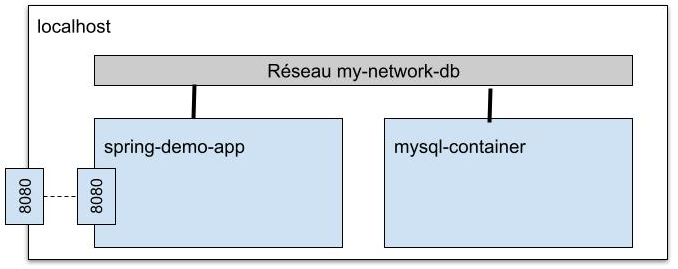
Si vous obtenez le résultat attendu, supprimez les conteneurs créés avant de passer à l'étape suivante.
Vous pouvez consulter les réseaux utilisés par Docker
via la commande docker network ls. Pour supprimer un réseau
devenu inutile il vous suffit d'utiliser la commande
docker network rm <nom du réseau>.
Écriture du docker-compose.yml
Docker vous a permis de démarrer un conteneur pour votre application, un conteneur pour votre base de données MySql et un réseau pour les associer. Docker compose permet quant à lui de réaliser toutes ces étapes en utilisant un seul fichier docker-compose.yml décrit ci-dessous.
services:
  app:
    build: ./demo
    container_name: spring-app
    depends_on:
      - db
    environment:
      - SPRING_DATASOURCE_URL=jdbc:mysql://db:3306/mydatabase
      - SPRING_DATASOURCE_USERNAME=myuser
      - SPRING_DATASOURCE_PASSWORD=mypassword
      - SPRING_JPA_HIBERNATE_DDL_AUTO=create
      - SPRING_JPA_DEFER_DATASOURCE_INITIALIZATION=true
      - SPRING_SQL_INIT_MODE=always
    ports:
      - "8080:8080"
    networks:
      - app-network

  db:
    image: mysql:9.2.0
    container_name: mysql-db
    restart: always
    environment:
      - MYSQL_ROOT_PASSWORD=rootpassword
      - MYSQL_DATABASE=mydatabase
      - MYSQL_USER=myuser
      - MYSQL_PASSWORD=mypassword
    ports:
      - "3306:3306"
    volumes:
      - db-data:/var/lib/mysql
    networks:
      - app-network
    healthcheck:
      test: ["CMD", "mysqladmin" ,"ping", "-h", "localhost"]
      retries: 10
      interval: 3s
      timeout: 30s

networks:
  app-network:
    driver: bridge

volumes:
  db-data:
Le fichier docker-compose.yml permet de déclarer plusieurs services, c'est à dire des conteneurs à exécuter dans l'environnement Docker Compose.
Chacun de ces services est décrit via des clés comme :
- build : Indique le chemin vers un Dockerfile qui sera utilisé pour construire l'image du conteneur.
- image : Spécifie l'image Docker à utiliser pour un service, utile si l'image ne doit pas être construite mais existe déjà.
- container_name : Spécifie un nom personnalisé pour le conteneur.
- depends_on : permet de s'assurer qu'un service démarre avant un autre mais ne garantit pas que le service dépendant soit totalement prêt à fonctionner.
- healthcheck : Vérifie si un service est prêt.
- environnement : Définit les variables d'environnement à passer au conteneur.
- ports : Définit le mapping des ports entre l'hôte et le conteneur.
- network : Permet de connecter plusieurs services entre eux via un réseau Docker dédié.
- volumes : Permet de persister les données entre les redémarrages d'un conteneur en utilisant des volumes Docker.
- restart : Définit la politique de redémarrage d'un conteneur en cas d'arrêt ou d'échec.
Toutes les clés sont décrites dans la documentation de docker compose.
Le fichier docker-compose.yml permet via la clé networks de définir des réseaux personnalisés pour connecter les conteneurs. Les accès à ces réseaux sont paramètrables via la clé driver. Les options de configurations sont détaillés dans la documentation.
Ce fichier docker-compose.yml permet également de déclarer
les volumes utiles aux services.
La clé db-data permet de monter
un volume dans un des dossiers de Docker sur l'hôte.
Le nom de ce volume peut être modifié via l'utilisation
de la clé name.
Le fichier docker-compose.yml proposé peut se décomposer en :
-
Un service
appreprésentant le conteneur de l'application Spring Boot :- Construit l'image à partir du Dockerfile présent
dans le dossier
./demo. - Intitule le conteneur
spring-app. - Dépend du conteneur intitulé
db. - Définit les variables d'environnement pour la connexion MySQL.
- Expose le port
8080. - Se connecte au réseau
app-network.
- Construit l'image à partir du Dockerfile présent
dans le dossier
-
Un service
dbreprésentant la Base de données MySQL :- Utilise l'image disponible sur Docker Hub
mysql:9.2.0. - Intitule le conteneur
mysql-db. - Redémarre automatiquement en cas d'arrêt.
- Configure une base de données
mydatabaseavec un utilisateurmyuser. - Expose le port
3306. - Stocke les données MySQL dans un volume
db-data. - Vérifie que MySQL est prêt avant que l'application ne démarre.
- Utilise l'image disponible sur Docker Hub
-
Une configuration générale :
- Un réseau
app-network:- Permet la communication entre les conteneurs
appetdb. - Le driver bridge signifie que les conteneurs connectés à ce réseau peuvent communiquer entre eux mais ne sont pas directement accessibles depuis l'extérieur sauf via les ports explicitement exposés.
- Permet la communication entre les conteneurs
- Un volume
db-data:- Évite la perte des données MySQL après l'arrêt des conteneurs.
- Un réseau
Adaptez le nom du dossier présent dans la clé build
du fichier docker-compose.yml et essayez
d'utiliser ce fichier avec la commande
docker-compose up.
Vous devriez pour consommer le service rest de l'application
demo à l'adresse localhost:8080/config.
Tiens, pourquoi avoir exposé le port de mysql dans le fichier yaml ?
Si ce test est concluant supprimez les éléments créés par
Docker compose via la commande docker-compose down.