Exercice 1 - Suivre ses fichiers, les soumettre…
Pour ce premier exercice, nous supposons que la personne travaille seule.
Nous supposons nous trouver dans un répertoire dans lequel la seule commande git ayant été exécutée est :
git init
Ajoutez dans ce répertoire un programme, dans le langage de votre choix, affichant Hello word dans la console.
La commande git status montre l'état du répertoire courant. Dans notre
cas, git devrait nous dire que le répertoire en question contient des
fichiers... et qu'ils ne sont pas suivis (tracked). git s'attend à
ce qu'on lui dise précisément quels fichiers il doit enregistrer.
Sur la branche main

    Aucun commit

    Fichiers non suivis:
      (utilisez "git add <fichier>..." pour inclure dans ce qui sera validé)
        Hello.java

    aucune modification ajoutée à la validation mais des fichiers
    non suivis sont présents (utilisez "git add" pour les suivre)
Si git init crée une branche principale nommée master et pas main, c'est bien de la renommer. Cette commande devrait suffire :
git branch -m master main
La commande git add permet d'ajouter des fichiers à la liste des fichiers que l'on suit.
Ajoutez les fichiers à suivre. (Dans mon cas, il s'agit du fichier Hello.java contenant mon Hello world)
git add Hello.java
Constatez la différence lorsque vous entrez la commande git status.
À ce stade, nous avons déclaré notre intention de suivre ce fichier. Il reste maintenant à sauvegarder cette première version de notre projet. C'est-à-dire faire un commit.
Il est possible d'écrire un nom de fichier comme argument de la commande add mais également un nom de répertoire.
Par exemple git add . ajoute le répertoire courant.
commit
git commit
Commite les changements en ouvrant l'éditeur par défaut.

    -m <message>
    Commite directement les changements en utilisant
    le message passé en paramètre comme message de commit.
Lorsque l'on fait un commit, c'est une bonne pratique d'y associer une description : un commentaire précisant l'objet de ce commit. Dans certains cas, cette description peut se composer d'une description courte et d'une description longue.
- la commande
git commit -m "description courte"permet de faire la sauvegarde avec cette description ; - la commande
git commitseule, lancera l'éditeur de texte configuré par la variable d'environnementEDITORet il sera alors possible d'écrire une description courte suivie d'une description longue (les deux étant séparées d'une ligne).
La description courte ne dépassera pas les 50 caractères et il existe quelques règles de bonnes pratiques. Voici 7 règles pour de bons messages de commits :
- Sépare le sujet du corps avec une ligne blanche.
- Limite le sujet à 50 caractères.
- Capitalise la ligne du sujet.
- Ne termine pas la ligne du sujet avec un point.
- Utilise l'impératif dans la ligne du sujet.
- Coupe les lignes de la description longue à 72 caractères.
- Utilise la description longue pour expliquer « quoi » et « pourquoi » mais pas « comment ».
Lire la version longue, en anglais
Un commit est un enregistrement de l'état de votre répertoire de travail à un moment donné. Dans un commit, se trouvent les informations suivantes :
- l'état du répertoire de travail ;
- l'auteur du commit ;
- le nom du commit qui précède (commit parent)
Comment git sait-il, au moment de créer un nouveau commit, quel est le commit qui précède ? Grâce à la notion de « commit courant », au moment de créer un nouveau commit, git, entre autres choses, désigne le commit courant comme étant le parent du nouveau commit et le nouveau commit devient le commit courant.
Entrez la commande suivante
git commit -m "Create yet another hello world"
Constatez les changements dans le répertoire courant via git status.
Ignorer des fichiers
Il arrive d'avoir des fichiers que l'on ne veut pas suivre avec git.
Il s'agit généralement des fichiers « qui peuvent être générés ». Dans le cas d'un projet Java avec Maven, c'est typiquement le cas du répertoire target.
Pour qu'un répertoire ou des fichiers ne soient pas suivis, il suffit d'ajouter leurs noms dans un fichier .gitignore.
Ignorez tous les fichiers .class (le bytecode) du répertoire.
- Ajoutez un fichier
.gitignorecontenant*.class - Ajoutez le fichier
.gitignoreaux fichiers suivis - Faites un commit portant un nom représentatif
Pour ignorer tous les fichiers .class c'est-à-dire ceux du répertoire courant et de tous les sous répertoires, écrivez ce qui suit dans votre fichier .gitignore.
**/*.class
Pour vous aider à générer le fichier .gitignore qui va bien dans des cas plus complexes, vous pouvez consulter et utiliser le site gitignore.io. Il suffira de préciser les technologies utilisées et le site proposera un fichier .gitignore consistant qu'il suffira de copier.
Consulter l'historique
La commande log de git permet de voir l'historique des commits.
Chaque commit est présenté chronologiquement, du dernier au premier, avec son identifiant, son auteur, sa date de création et son message.
Par exemple un commit pourrait être :
commit f3893355ae31c94f940684d148fe621e8310952b
Author: Pierre Bettens (pbt) <pbettens@he2b.be>
Date:   Mon Sep 13 15:04:04 2021 +0200

    yet another first commit
git log

    -n nombre
        Affiche les 'nombre' dernier commits.
    --oneline
        Historique sur une ligne avec un identifiant court.
    --all
        Liste toutes les références.
    --graph
        Représente graphiquement l'historique des commits
        et des branches.
    --name-status
        Affiche pour chaque commit la liste des fichiers
        et leur état
        Quelques états sont (en anglais) : Added (A),
        Copied (C), Deleted (D), Modified (M),
        Renamed (R), have their type (i.e. regular file,
        symlink, submodule…) changed (T),
        are Unmerged (U)
    (…)
Comptez le nombre de commits de votre dépôt. Dans quelle période de temps (date et heure) les commits ont-ils été créés ?
Comparez les identifiants complets aux identifiants courts.
L'option –name-status affiche, pour chaque commit la liste des fichiers et leur statut. Par exemple, si pour un commit on a :
9f35c98 Une petite description
    A logo.png
    D logo.jpg
    M code.c
    R100 avant.txt apres.txt
Ceci veut dire :
- le fichier
logo.pnga été ajouté ; - le fichier
logo.jpga été supprimé ; - le code C se trouvant dans le fichier
code.ca été modifié ; - le fichier
avant.txta été renommé enapres.txt. Les deux fichiers sont 100% identiques. Ils n'ont pas subi de modification. (git détecte parfois un renommage alors que vous avez simplement supprimé un fichier et créé un autre identique ou très similaire. Cela n'a aucune importance pour git.)
Comparaison de commits
La commande diff de git permet de vérifier quelles modifications ont été apportées aux fichiers.
git diff <id1> <id2>
    Compare le commit id1 avec le commit id2
    id1 et id2 sont les premiers caractères identifiants un commit
- Créez un fichier
README.mdcontenant un titre et le mot blue. Faire ungit addet un commit. - Modifiez le fichier
README.mden remplaçant le mot blue par yellow. Faire ungit addet un commit. - Modifiez une fois encore le fichier
README.mden remplaçant le mot yellow par red. Ne pas faire de commit.
Un git status donnera ceci
Sur la branche master
Modifications qui ne seront pas validées :
  (utilisez "git add <fichier>..." pour mettre à jour
  ce qui sera validé)
  (utilisez "git restore <fichier>..." pour annuler
  les modifications
  dans le répertoire de travail)
    modifié :         README.md
aucune modification n'a été ajoutée à la validation
(utilisez "git add" ou "git commit -a")
tandis que git log --name-status --oneline aura cette allure
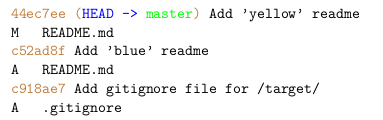
- Comparez le contenu du fichier
README.mdentre les derniers commits (à l'aide d'ungit diff…). - Notez la différence entre les deux commandes :
git diff id1 id2etgit diff id2 id1.
Le dernier commit, en plus de son identifiant, a comme nom symbolique HEAD. Les commits précédents peuvent être identifiés par : HEAD~1, HEAD~2, HEAD~3, etc.
La modification « red » du fichier README.md n'est pas validée (not staged en anglais) et le git status nous informe à ce sujet.
Nous avons parlé du répertoire de travail et des modifications qui ont été soumises (commitées) (celles qui se trouvent effectivement dans le dépôt). En fait, il existe 3 zones dans un dépôt git.
Il existe trois zones dans un dépôt git :
-
la zone de travail (working directory) est celle du disque dur, du répertoire de travail, celle dans laquelle nous effectuons les modifications;
-
la zone de transit (staging area ou encore index) est une zone entre la zone de travail et le dépôt dans laquelle on « charge » les changements de la zone de travail qui seront envoyés au prochain commit.
Cette zone permet de construire ses commits indépendamment des modifications effectuées. Par exemple, lors de l'ajout d'une nouvelle fonctionnalité, il est possible de faire toutes les modifications de code jusqu'à ce que la tâche soit effectuée et commiter ensuite les changements par petits groupes d'ajouts plus simples à comprendre par la suite.
-
le dépôt (git directory ou repository) proprement dit contenant tous les commits.
Attention, nous parlons ici de dépôt local. Nous parlerons plus tard de synchronisation avec un autre dépôt, un dépôt distant (remote).
Les dernières modifications du fichier README.md (les modifications « red ») ne sont pas validées. C'est normal.
- Ajoutez les changements à la zone de transit (staging) avec
git add README.mdet observez l'état de votre dépôt avecgit status.
Les modifications sont maintenant validées et prêtes à être soumises. Elles sont passées de la zone de travail (working directory) à la zone de transit (staging area).
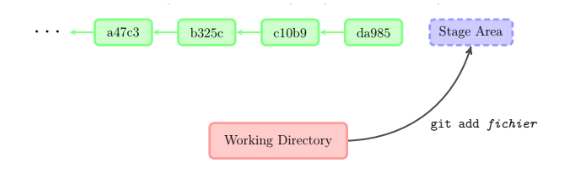
Image : État du dépôt lors de l'ajout d'un fichier à la zone de transit.
Comparaison de commits et de zones
Nous avons déjà vu comment comparer des commits entre eux. Voyons comment comparer la zone de travail, la zone de transit et des commits.
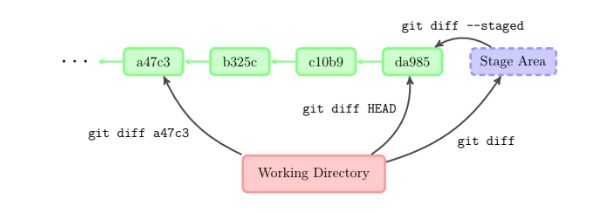
Image : Différentes commandes de comparaisons.
git diff
    Compare la zone de transit avec la zone de travail
git diff --staged
    Compare le dernier commit avec la zone de transit
git diff <id>
    Compare le commit id avec la zone de travail
git diff --staged <id>
    Compare le commit id avec la zone de transit
git diff <id1> <id2>
    Compare le commit id1 avec le commit id2
Normalement votre fichier README.md est en zone de transit (staged), il a été ajouté.
- Comparez la zone de transit avec le dernier commit avec
git diff --staged.
Git vous montre que « yellow » déjà soumis (commité) est (sera ?) remplacé par « red ».
- Modifiez (une dernière fois) le fichier
README.mden remplaçant « red » par « green » et comparez la zone de travail et la zone de transit avecgit diff. - Comparez la zone de travail avec le dernier commit (qui s'appelle HEAD) avec
git diff HEAD.